第一单元 选区编辑 课本第5页
温馨提示
工具使用不要局限于此,有多种方法可以达成目的!博文内方法仅供参考,你可以使用对于你来说更为快速便捷的方法完成。
警告
全文覆盖GIF动图,如无图请刷新或等待加载 推荐使用电脑浏览,
素材下载
x1-5 | 376KB
效果图
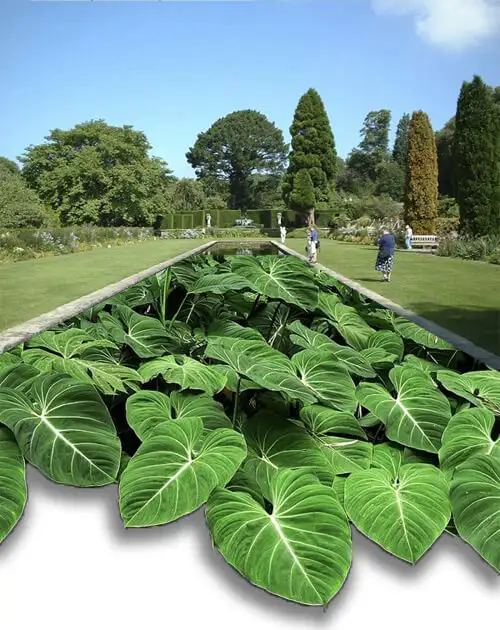
画布修改与移动
打开 chi.jpg 按 Ctrl Alt C 修改画布大小
修改 像素 单位为 厘米 , 高度 1600厘米 定位 第一行第二列![[1-5]设置画布大小及定位](/img/old/6Hm0tU.webp)
将 he.jpg 复制到 chi.jpg
- 方法一
将画布窗口像拖动浏览器标签一样 拖动出来 ,并按住
Ctrl使用鼠标左键将内容拖至另一画布 - 方法二
CtrlA全选图层CtrlC复制图层CtrlV粘贴图层
将荷叶图层往下拖,拖至底部 对齐 软件会自动吸附![[1-5]移动图层](/img/old/6HKQk6.gif)
使用 快速选择工具 选出并删除底部叶子阴影区域
![[1-5]选区叶子删除](/img/old/6HGEUs.gif)
修改该图层 透明度 为 60%![[1-5]修改图层透明度60](/img/old/6HJcTJ.webp)
使用 多边形套索工具 抠掉池塘外的荷叶
使用 Delete 删除选区内容
![[1-5]抠掉池塘外的荷叶](/img/old/6HtWM6.gif)
将该图层 透明度修改回 100%![[1 5]修改图层透明度100](/img/old/6HtjL8.webp)
使用 模糊工具 修饰 违和 的边缘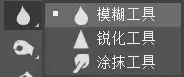
![[1-5]模糊边缘](/img/old/6HUV1I.gif)
添加阴影,红框参数可自行调整,调整结果实时预览![[1-5]阴影设置-1](/img/old/6HardS.webp)
![[1-5]阴影设置-2](/img/old/6HasIg.webp)
结束了,是不是很意犹未尽~
老师还是讲的太复杂了,这样或许会简单很多,效果也会好一点,你们操作起来也不会太懵逼