第一单元 选区编辑 课本第4页
温馨提示
工具使用不要局限于此,有多种方法可以达成目的!博文内方法仅供参考,你可以使用对于你来说更为快速便捷的方法完成。
警告
全文覆盖GIF动图,如无图请刷新或等待加载 推荐使用电脑浏览,
素材下载
x1-4 | 26.8KB
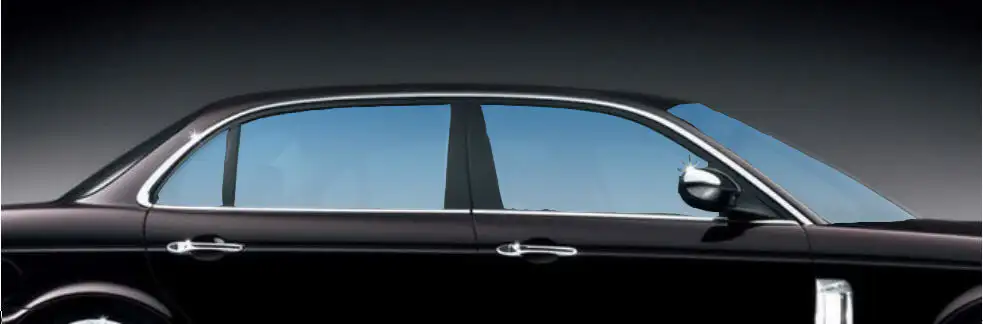
效果图
建立选区
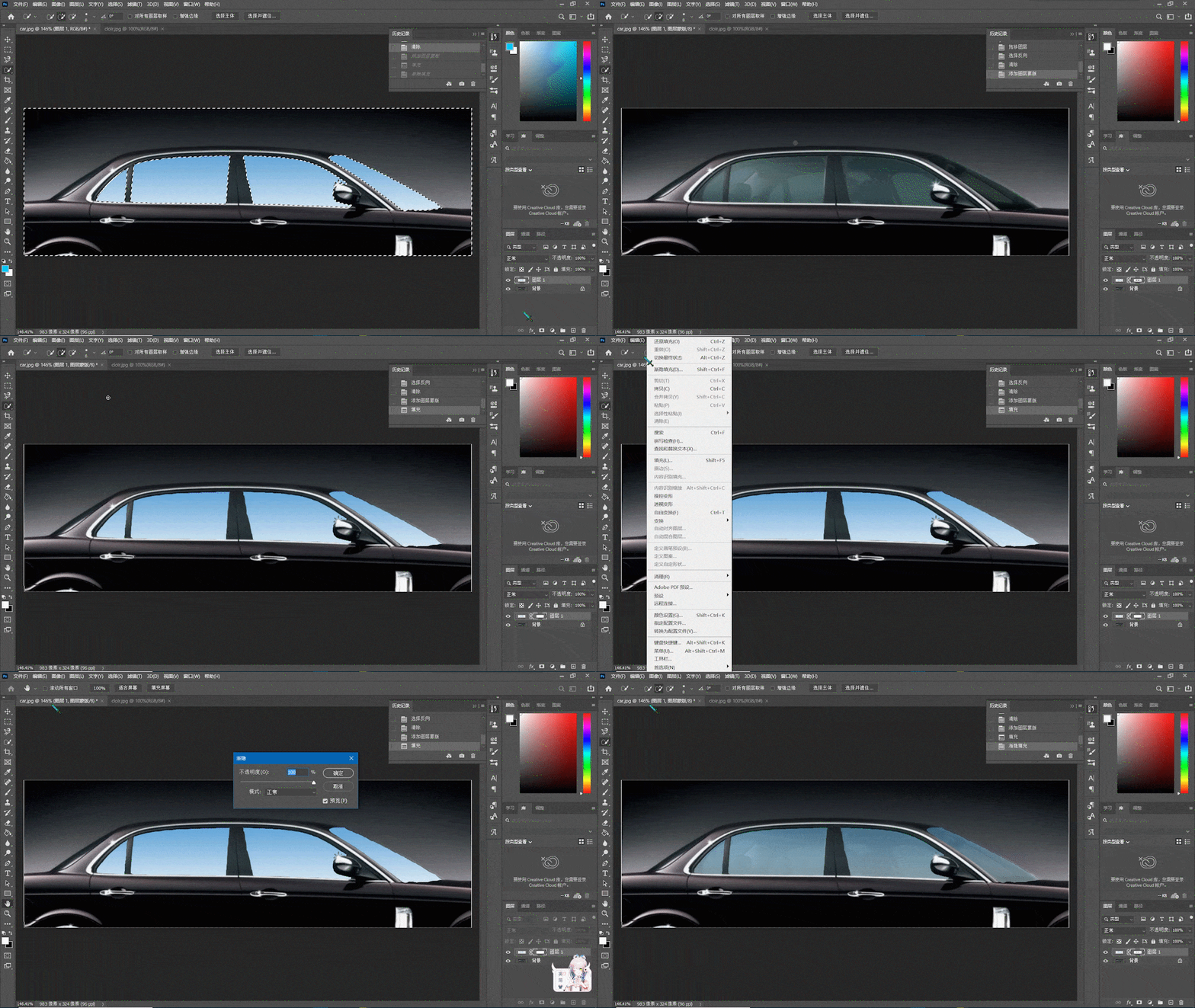
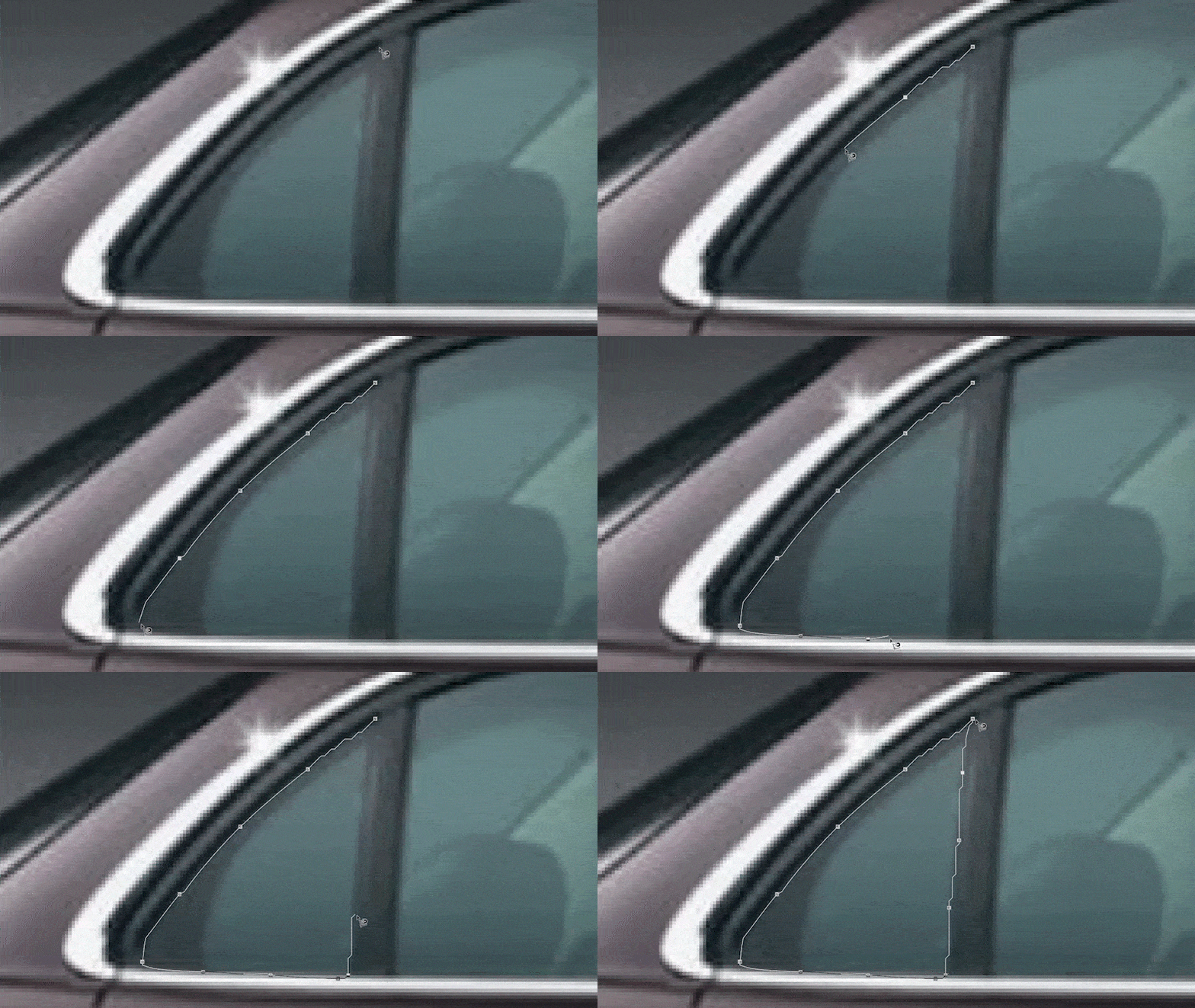
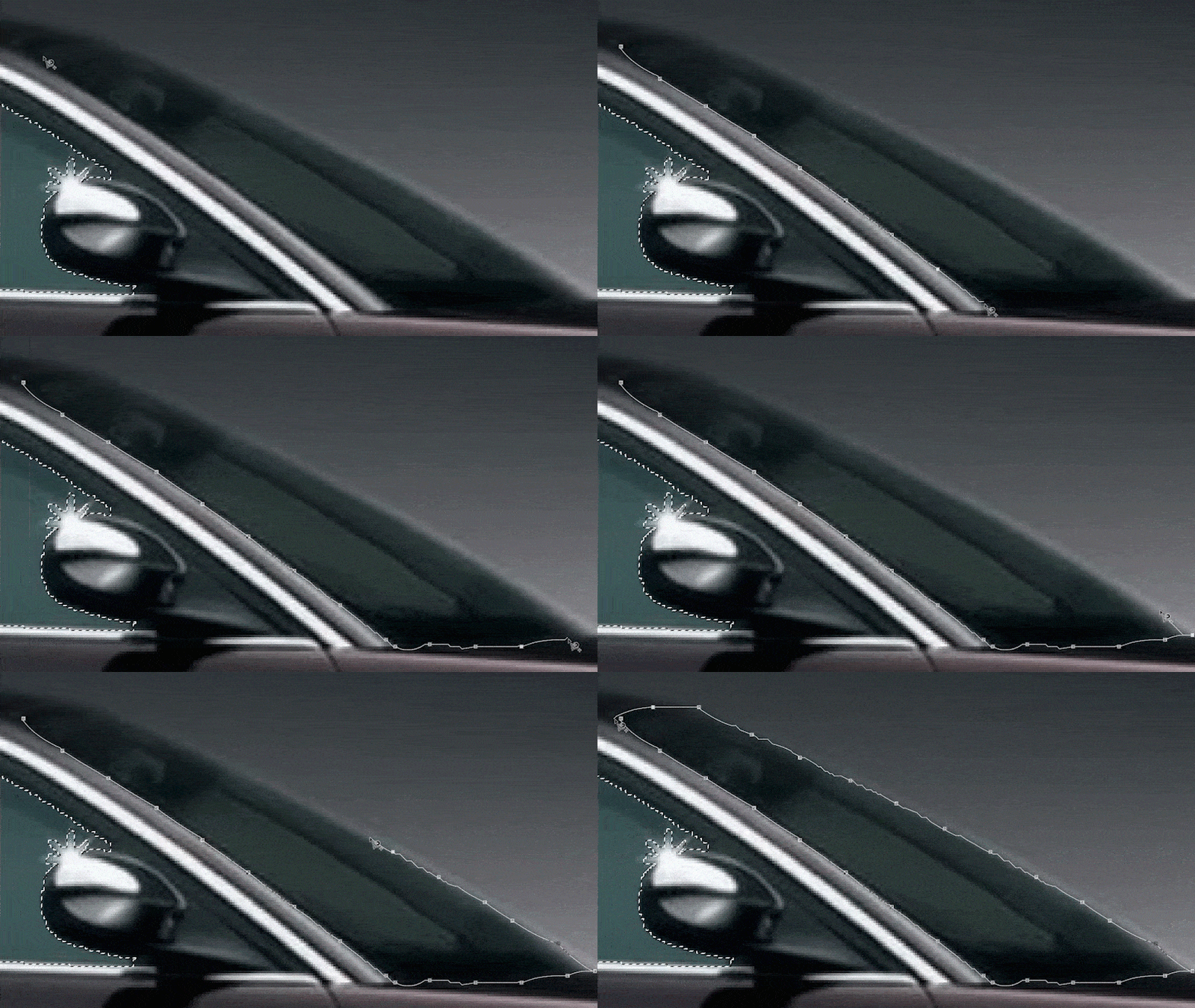
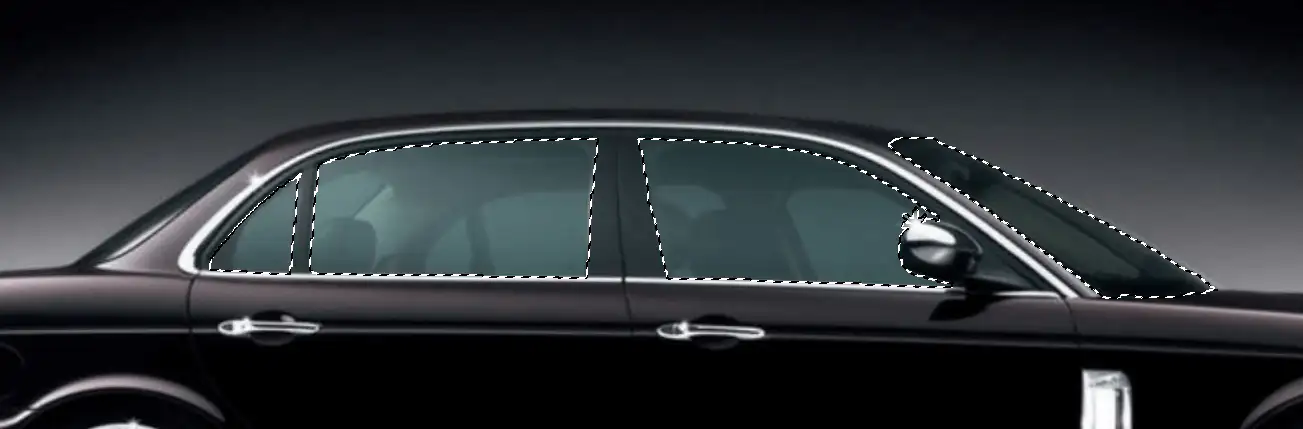
使用 磁吸套索工具 将窗口扣下,扣完一个窗户后按住 Shift 添加新锚点接着扣下一个 创建好新锚点之后就不用一直按着Shift了
按住 Alt 使用 鼠标滚轮 可以缩放画布,按住 Spacebar空格 使用 鼠标左键 拖拽画布移动视角
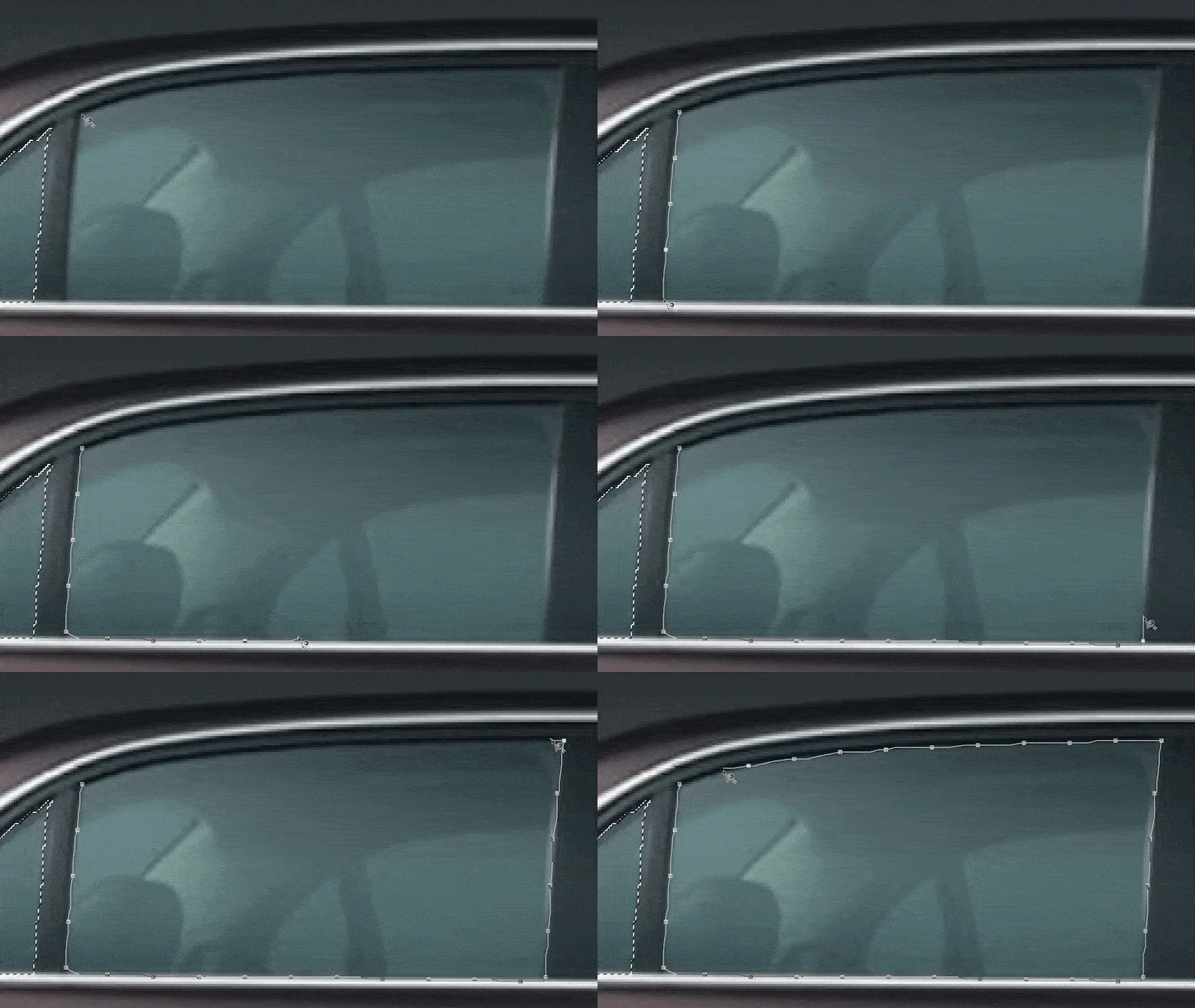

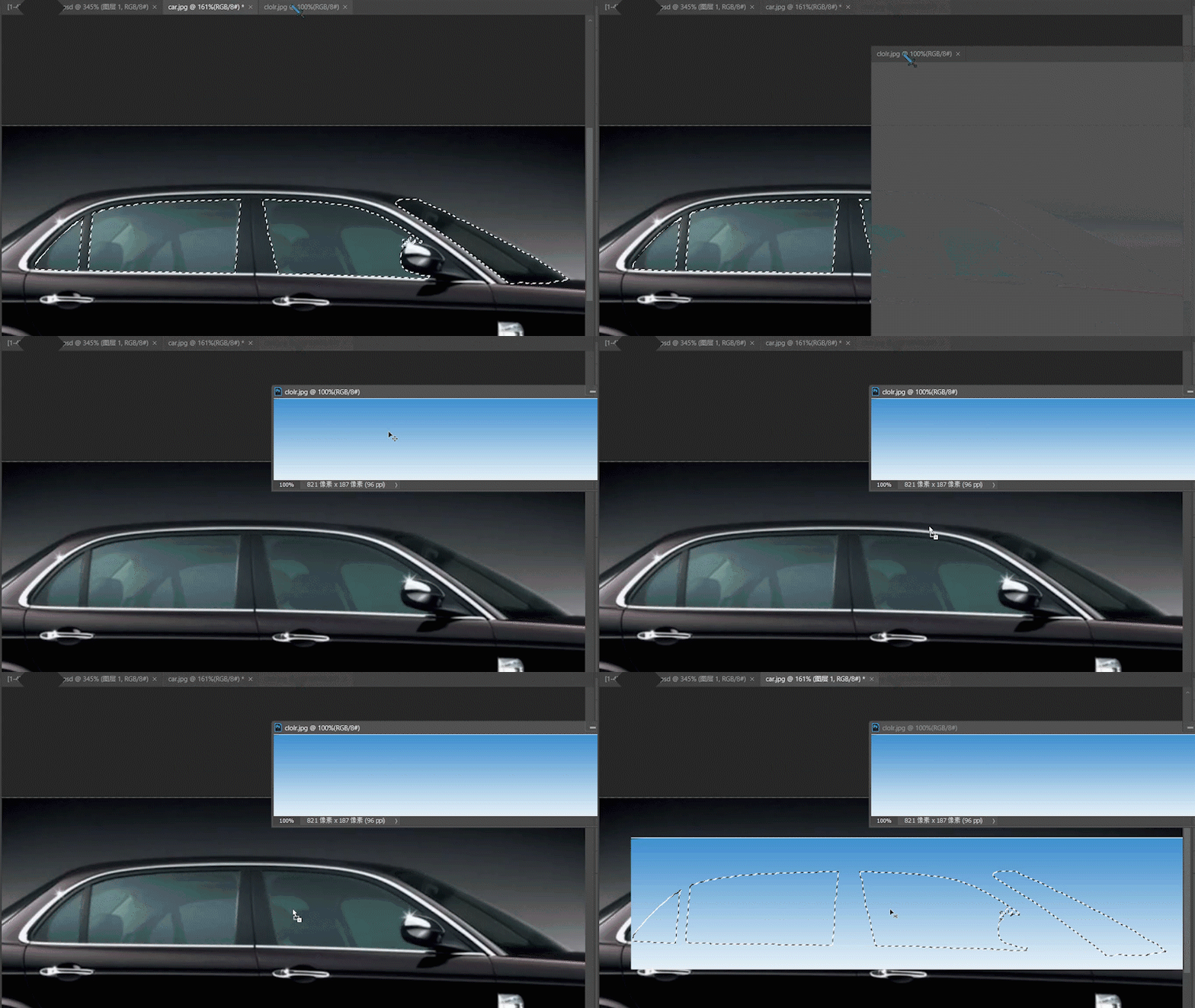
将画布窗口像拖动浏览器标签一样 拖动出来 ,并按住 Ctrl 使用 鼠标左键 将内容拖至另一画布
注意:必须一次覆盖所有选区,如果没有覆盖完全请按 Ctrl Z 撤销重来
使用 Shift Ctrl I 使选区 选择反向
然后使用 Delete 删除选区 只留下窗户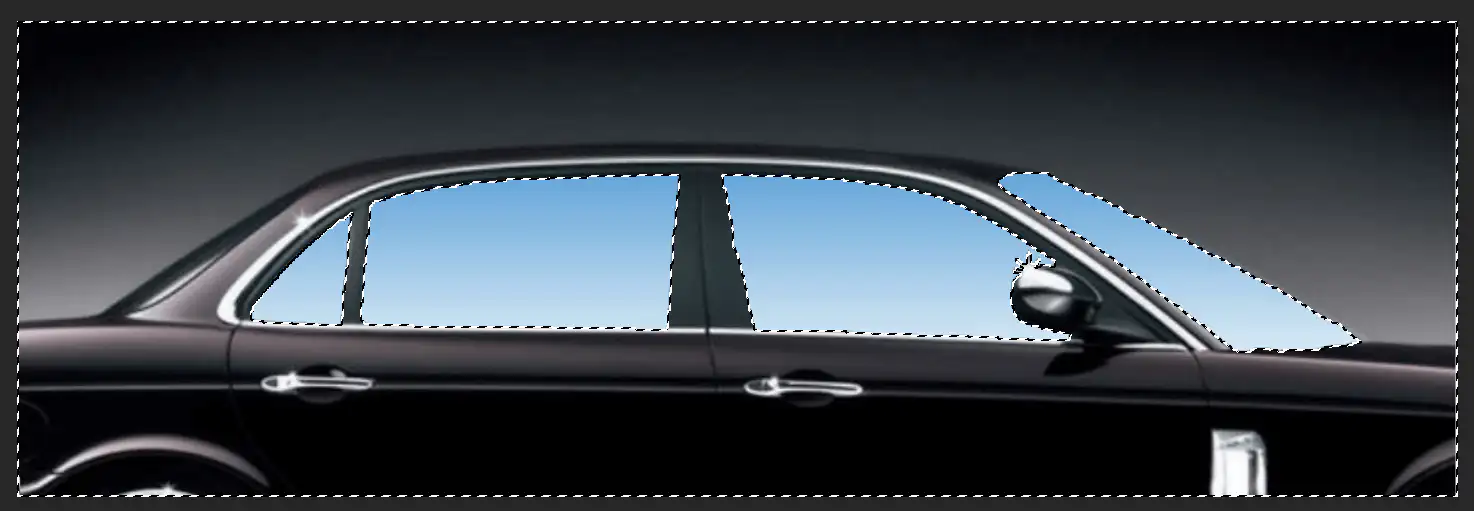
蒙版修改
在右下角 图层面板 创建一个 蒙版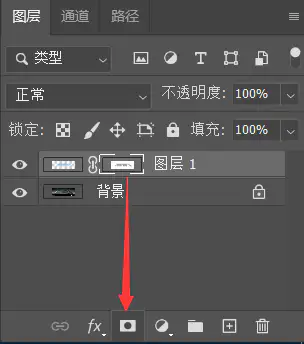
使用 Alt Delete 填充 前景色 使车窗重现
顶部菜单栏选择 编辑 - 渐隐填充 不透明度改成 70%
不透明度选项与动图演示有出入,自行斟酌